
OTG可以通过OTG线连接手机(被连接的手机不能支持OTG功能)、相机、U盘、MP3、MP4、MP5、SD卡、鼠标、键盘、无线鼠标、无线键盘、游戏手柄等设备进行数据交换。
OTG开关在哪里:
1、ColorOS 3.0及以上版本,进入设置--其他设置--OTG连接,打开即可使用OTG;
2、ColorOS 2.0版本,设置--常规--第二个“更多”--OTG连接,打开即可;
3、ColorOS 1.0版本,设置--常规--第二个“更多”--OTG连接,打开即可。
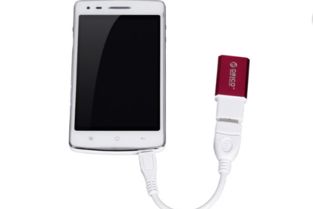
OTG是On-The-Go的缩写,于2001年12月18日由USB Implementers Forum公布,主要应用于各种不同的设备或移动设备间的联接,进行数据交换如读取U盘、低电流给手机充电等功能。OTG可以通过OTG线连接手机(被连接的手机不能支持OTG功能)、相机、U盘、MP3、MP4、MP5、SD卡、鼠标、键盘、无线鼠标、无线键盘、游戏手柄等设备进行数据交换。OTG开关在哪里:1、ColorOS 3.0及以上版本,进入设置--其他设置--OTG连接,打开即可使用OTG;2、ColorOS 2.0版本,设置--常规--第二个“更多”--OTG连接,打开即可;3、ColorOS 1.0版本,设置--常规--第二个“更多”--OTG连接,打开即可。
OTG是On-The-Go的缩写,是一种USB传输技术,2001年12月18日由USB Implementers Forum公布,主要应用于各种不同的设备或移动设备间的联接,进行数据交换。
通过OTG连接线,可以让手机(需要手机支持OTG功能)直接访问U盘或数码相机等设备中的文件,还可以连接到键盘、鼠标等外接设备。
1、OTG开关设置:
ColorOS 13及以上版本:「设置>其他设置> OTG连接」,打开或关闭OTG功能。
ColorOS 12-12.1版本:「设置>系统设置>(便捷工具)> OTG连接」,打开或关闭OTG功能。
ColorOS 3.0-11.3版本:进入「设置>其他设置> OTG连接」,打开或关闭OTG功能。
2、OTG连接U盘后使用手机查看U盘路径:
OTG连接U盘之后,可以进入手机「“文件管理”APP>存储」里面查看U盘内容,显示磁盘名称为:Udiska。
温馨提示:
①部分机型无打开OTG开关,连接OTG设备自动打开。
② ColorOS 3.0及以上系统,OTG功能若10分钟未使用,将自动关闭。
③当您通过OTG功能将手机文件复制到U盘时,根据Android系统的原生设计会先把文件复制到缓存里,然后在后台把文件写入到U盘。所以当看到提示移动已完成时先不要急着拔出U盘,稍等几分钟后再拔出,以免导致文件复制不成功的问题。
建议:
复制200M左右的文件,等待2分钟后再拔出。
复制200M-1G左右的文件,等待5分钟左右再拔出。
复制1G-5G左右的文件,等待15分钟左右再拔出。
④目前手机OTG功能支持的U盘容量是2TB,且目前大容量U盘格式为NTFS,随着电子产品的发展,会有支持更多的格式。
⑤ OTG功能暂不支持格式化U盘,可以选择所有文件对U盘进行清空或者连接电脑格式化U盘。
操作设备:OPPO Reno5
设备系统:ColorOS 11.1
1、首先打开手机【设置】,向下滑动页面,找到【系统】这一项点击进入。
2、在【系统】设置页面有一个【开发人员选项】,点击进入。
3、在【开发人员选项】—【调试】模块中,点击打开【USB调试】的开关。
4、一般会弹出一个框,询问“是否允许USB调试”,点击【确定】,打开后就可以通过OTG线进行数据的传输。
5、如果打开了USB调试后,依旧无法使用OTG功能,那么在【开发人员选项】中找到【选择USB配置】这一项。
6、根据要进行传输的数据类型,选择不同的USB配置,就可以使用OTG线连接不同手机或其它设备进行数据传输了。
版权声明:本站所有文章资源内容,如无特殊说明或标注,均为网络资源。如若本站内容侵犯了原著者的合法权益,可联系本站删除。
