
剪映可以只剪音乐吗:可以。
1.剪映是一款专业视频编辑软件,其功能非常完善,针对音频编辑的功能也很丰富。
2.如果你只需要单纯地剪辑音频,那么在剪映中选择音频音轨,剪辑、剪裁、调整音量等功能可以一一实现,非常便捷。
3.当然,如果你需要添加其他音效或者背景音乐,剪映也提供了丰富的资源库来满足用户的需求,可以进一步提升音频制作效果。
剪映是抖音官方推出的一款手机视频编辑剪辑应用工具,带有全面的剪辑功能,支持变速,多样滤镜效果,以及丰富的曲库资源。软件发布的系统平台有IOS版和Android版Mac os版。自2021年2月起,剪映支持在手机移动端,Pad端,Mac电脑,Windows电脑全终端使用。
主要功能
视频编辑剪辑
「切割」快速自由分割视频,一健剪切视频[4]
「变速」0.2倍至4倍,节奏快慢自由掌控
「倒放」时间倒流,感受不一样的视频
「画布」多种比例和颜色随心切换
「转场」支持交叉互溶、闪黑、擦除等多种效果
「贴纸」独家设计手绘贴纸,总有一款适合你的小心情
「字体」多种风格字体,字幕,标题任你选
「曲库」海量音乐曲库,独家抖音歌曲
「变速」一秒变“声”萝莉、大叔、怪物
「一键同步」抖音收藏的音乐,轻松get抖音潮流音乐
「滤镜」多种高级专业的风格滤镜,让视频不再单调
「美颜」智能识别脸型,定制独家专属美颜方案
视频剪同款
模板类型丰富,大片、卡点、美食、萌娃、创意玩法多款模板任君选择!
操作简单,用户选好模板后点击剪同款,上传对应照片/视频素材即可一键生成炫酷大片!
模板效果炫酷,明星达人都爱用[2]!
视频创作学院
课程内容覆盖脚本构思、拍摄、剪辑、调色、账号运营多种主题。从新手入门,创作进阶到高阶大神,海量课程满足不同阶段用户诉求。
部分课程支持用户边学边剪,通过即时实操提升用户学习成效。[2]
软件亮点
「剪辑黑科技」支持色度抠图、曲线变速、视频防抖、图文成片等高阶功能
「简单好用」切割变速倒放,功能简单易学,留下每个精彩瞬间
「素材丰富」精致好看的贴纸和字体,给视频加点乐趣
「海量曲库」抖音独家曲库,海量音乐让视频更“声”动
「高级好看」专业风格滤镜,一健轻松美颜,让生活一秒变大片
「免费教程」创作学院提供海量课程免费学,边学边剪易上手
可以。
剪映可以剪辑音频。在剪映里面创作,任意选择一段素材添加,添加音频导入音乐,找到要剪辑的音频,就可以开始剪辑音频了。
剪映单独剪辑音频需要5个步骤实现,下面是具体操作步骤介绍:
工具/原料:ThinkBook16p、Windows11、剪映专业版3.2.0。
1、在剪映专业版界面,点击开始创作。
2、在剪辑界面,点击导入。
3、在选择界面,选择音乐,点击打开。
4、完成导入,点击添加。
5、以删除多余部分为例,移动时间轴,点击分割。
6、选中片段,点击删除,这样就删除多余部分成功。
选好音乐后使用剪辑功能进行剪辑就可以了,下面来说说具体的操作方法:
剪映版本:9.0.0
手机型号:荣耀9x
1、打开手机剪映进入APP页面,点击【开始创作】;
2、先导入视频/图片素材,点击【添加】;
3、进入视频剪辑页面,点击下面的【音频】;
4、点击第一个【音乐】;
5、在里面选择自己喜欢的音乐,也可以点击【导入音乐】,选择手机的本地音乐;
6、音乐添加好之后,下面有很多功能,点击进行操作即可,音量可以调整音乐的声音大小,淡化就是淡化音乐,分割就是分割音乐段,点击变声可以让音乐变成不同的声音;
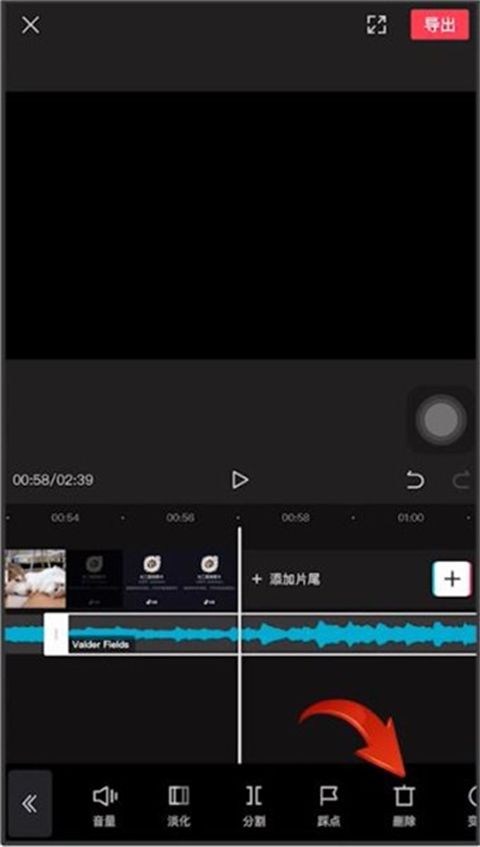
7、如下图我想裁掉不想要的部分音乐,当白色竖线条进度到达这个不要的部分音乐位置,点击【分割】,这样就把音乐一分为二了;
8、点一下裁剪出来的音乐,然后点击下面的【删除】就把这部分音乐给删掉了;
9、点一下音频轨道,把音乐往前拖动到视频最前面就可以了。
其他功能都比较简单,自己简单操作下就可以熟练使用了。
打开剪映,导入视频,选中音乐移动到要分割的位置,分割音乐删除不需要的部分即可。
1、首先打开剪映APP,打开之后点击上方的开始创作按钮。
2、选择需要剪辑的视频文件,并点击到添加到项目按钮。
3、点击底部音频功能。
4、选择音乐选项。
5、选择一首自己喜欢的音乐并点击使用按钮。
6、找到音乐的前奏的结束位置,并将时间先对准。之后点击底部分割按钮。
7、选中需要剪辑掉的音乐部分,点击底部删除按钮。
8、手指长按音频文件,待到音频文件颜色变暗,将其拖拽至视频开头位置。
9、这样就可以辑音乐后拖动音乐将其弄到开头了。如果没有其他问题可以点击右上角的导出按钮,即可完成剪辑。
版权声明:本站所有文章资源内容,如无特殊说明或标注,均为网络资源。如若本站内容侵犯了原著者的合法权益,可联系本站删除。