
快手找不到k歌选项的原因是还没有开启k歌功能。
快手K歌打开的具体操作步骤如下:
工具:OPPOReno8、ColorOS12.1、快手V10.11.10。
1、打开快手,在首页界面,点击下方的【+】。
2、在直播界面,点击左侧的【模板】选项。
3、在模板选项下,点击【K歌】。
4、在选择伴奏界面,找到要唱的歌曲,也可以直接在搜索栏中输入歌曲名称来找到,接着单击歌曲右侧的【K歌】。
5、在歌曲界面,点击【开始】,歌曲就开始播放,这样就可以开始唱歌。
快手找不到k歌选项的原因是还没有开启k歌功能。
相信很多朋友都发现了,自己就算将快手更新到了最新版本也找不到k歌功能,其实这需要大家单独进行开启,才能从拍摄页面里进入“k歌模式”。
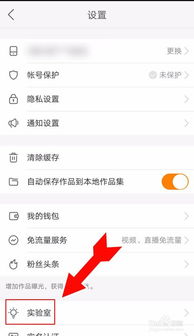
在首页中点击左上角的【三】选项。点击后会在左侧出现一个界面,找到其中的【设置】功能并点击打开设置界面。在设置界面中下拉界面,然后找到其中的【实验室】选项并点击。通过快手实验室里的“k歌”功能,大家就能够点击右侧按钮直接“启用k歌”,这样在拍摄页面的右下角就能够找到新增的k歌功能了。
快手搜不到的歌曲怎么添加
1、打开“拍摄”图标
打开快手,选择首页右上角“拍摄”图标。
2、选择“配乐”
进入视频拍摄页面拍摄视频后,进入右下角“下一步”选项点击“配乐”。
3、进入“本地”
进入配乐页面后,选择页面下方“本地”选项。
4、添加音乐
进入本地音乐,勾选要添加的音乐,点击确定上传视频即可。
1、首先在快手中点击左上角,点击打开更多设置,点击设置按钮打开设置界面。
2、其次在设置里找到快手实验室,点击打开快手实验室。
3、在快手实验室中找到库k歌功能,点击打开库k歌功能,查看是否处于关闭状态,是的话就点击后方的开关打开。
快手找不到k歌选项的原因是还没有开启k歌功能。
快手K歌打开的具体操作步骤如下:
工具:OPPOReno8、ColorOS12.1、快手V10.11.10。
1、打开快手,在首页界面,点击下方的【+】。
2、在直播界面,点击左侧的【模板】选项。
3、在模板选项下,点击【K歌】。
4、在选择伴奏界面,找到要唱的歌曲,也可以直接在搜索栏中输入歌曲名称来找到,接着单击歌曲右侧的【K歌】。
5、在歌曲界面,点击【开始】,歌曲就开始播放,这样就可以开始唱歌。
版权声明:本站所有文章资源内容,如无特殊说明或标注,均为网络资源。如若本站内容侵犯了原著者的合法权益,可联系本站删除。