
把歌曲下载到本地音乐的方法如下:
1、首先打开手机的音乐软件,然后下载好一些歌曲。
2、下载好后,打开手机的文件管理,找到music或者是音频打开。
3、最后进入音乐软件,导入本地音乐即可。
手机音乐播放器是一种在手机上用于播放各种音乐文件的多媒体播放软件。它涵盖了各种音乐格式的播放工具,比如:手机自带播放器、MP3播放器,WMA播放器,MP4播放器等,手机音乐播放器主要支持的格式有MP3、WMA、AAC、AAC+、MID、AMR、OGG、MP4、FLAC等,它们在手机中运行,不仅界面美观,而且操作简单,带你进入一个完美的音乐空间。
常用播放器有多米音乐等。多米音乐支持在线与本地播放,通过GPRS或WIFI连接网络,让你的手机拥有百万首歌曲,并且可以下载歌曲到手机,让音乐无处不在。
?
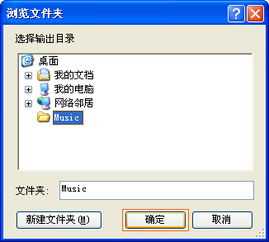
操作设备:手机
操作系统:安卓
qq音乐保存到文件管理具体操作方法如下:
1、首先,我们打开手机QQ音乐,然后下载好一些歌曲;(如下图所示)
2、然后我们打开手机中的文件管理,找到qqmusic这个软件,我们将其打开;(如下图所示)
3、然后即可看到这个文件夹中包含有song这个文件夹,我们点击将其打开;(如下图所示)
4、即可看到我们保存的歌曲都在这个文件了。(如下图所示)
QQ音乐是什么:
QQ音乐是中国最大的网络音乐平台,是中国互联网领域领先的正版数字音乐服务提供商,是腾讯公司推出的一款音乐播放器,向广大用户提供在线音乐和的音乐社区服务,有海量乐库在线试听、卡拉ok歌词模式、最流行新歌在线首发、手机铃声下载、超好用音乐管理等功能,QQ绿钻用户还可享受高品质音乐试听、正版音乐下载、免费空间背景音乐设置、MV观看等特权。
在手机中,将音乐文件聚集到一个文件夹中,有两种方法:方法一在手机上操作:1、进入手机中的文件管理。2、在其中选择“音乐”,将显示出手机中的全部音乐。3、点击“全选”,选中所有音乐文件。4、点击屏幕右下方的省略号图标,在弹出菜单中选择“移动到”5、选择一个文件夹作为存放处,确定即可。方法二利用电脑1、将手机通过数据线连接到电脑。2、弹出手机屏幕上弹出模式选择时,选择“存储盘”3、双击打开电脑桌面上“我的电脑”(WIN7以上系统为“计算机”)。4、找到手机内存被识别的盘符。5、在该盘符上点击鼠标右键,在弹出菜单中选择“搜索”,打开搜索框。6、在搜索选项中勾选“类型”,然后在下拉列表中选择音乐文件(注:如果电脑电脑系统文件类型中有多种格式的音乐文件,请选择其中一项,完成后面的操作后,重复6~9步)7、点击“立刻搜索”。8、待搜索完成后,按<Ctrl>+A选中所有显示的结果9、将选中的搜索结果,复制到电脑上的任意一个文件夹。10、完成全部音乐文件的集中后,在手机上建立一个新文件夹,然后将刚才筛选出来的音乐文件全部复制到该文件夹中即可。现在很多小伙伴都会在手机上使用QQ音乐下载自己喜欢的歌,那么这些下载过的歌,都是保存在我们手机的哪个文件夹里呢,今天小编来教大家如何在手机里找到我们用QQ音乐下载的歌的文件夹。具体如下:1第一步下载QQ音乐软件,然后下载一首你喜欢的歌。再点击QQ音乐首页上方的“我的”,在出现的页面中点击“下载音乐”。2.第二步,在下载音乐的界面中点击右上角的“文件夹”。3.第三步,点击文件夹后出现如图所示的界面,可以查看你下载的歌曲在手机中的存储路径。4.第四步,查看的歌曲的存储路径之后,打开手机的文件管理器点击。5.第五步,打开手机文件管理器后,点击上方的“本地”,然后点击“内部存储”。6.第六步,找到名为“qqmusic”的文件并点击打开。7.第七步,点击进入“qqmusic”文件夹后,找到并点击进入“song”这个文件夹。8.最后进入“song”文件夹后,就可以看到你在QQ音乐里下载的歌曲的文件了。以上就是关于如何找到QQ音乐下载歌曲所在文件夹的具体操作方法了。
手机下载的歌曲一般都会存放在下载歌曲所使用应用文件夹下,且是多重文件夹下。而音乐播放器(比如华为音乐)搜索添加歌曲时,就只会扫描本地存储根目录下两层文件夹以内,还有音乐自身的文件夹。所以搜索不到自己使用其他应用下载的歌曲。解决办法如下:
所需材料:华为文件管理、华为音乐、华为畅享20演示。
一、打开华为文件管理,点击“音频”。
二、在该界面中是会显示本地存储中所有的歌曲(非常短的音频除外),找到无法自动扫描到华为音乐的歌曲,并长按选中该歌曲。
三、选中之后,点击底部的“移动”。
四、选择目录界面,点击打开“内部存储”。
五、把该歌曲移动到当前目录下的第一层文件夹下(可以在该处创建文件夹)或是直接放在该目录下。
六、这时打开华为音乐,进入“我”界面,点击“本地”。
七、点击右上角“三个点”,弹出菜单中“扫描本地歌曲”。
八、如下图,当把这首歌曲放在本地存储下或第一层文件夹下时,华为音乐就能够扫描出该首歌曲了。
版权声明:本站所有文章资源内容,如无特殊说明或标注,均为网络资源。如若本站内容侵犯了原著者的合法权益,可联系本站删除。