
点击打开剪映app,点击开始创作按钮。
选择需要制作的视频文件。
点击底部的音频按钮,点击音乐,添加音乐。
选中音频轨道,点击文字,识别歌词。
弹出开始视频对话框,点击开始识别。
完成后,点击导出按钮即可。
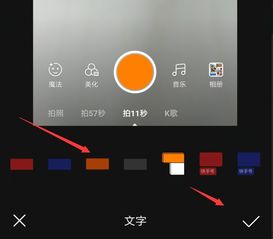
拍快手边唱歌边出歌词需要在编辑中使用文字功能,具体操作方法如下:
1、首先打开手机界面,点击“快手”图标,如下图所示:
2、打开软件后,点击右上角的拍摄按钮,如下图所示:
3、在打开的“曲库”中,选择一首歌曲,如下图所示:
4、点击“使用并开拍”选项,如下图所示:
5、点击中间的按钮开始拍摄,如下图所示:
6、在右侧出现的菜单中,点击“文字”选项,如下图所示:
7、选择一个款式,输入歌词
8、可以选择另一个款式,输入文字,如下图所示:
9、可以调整歌词显示的区域,最后点击“对号”按钮
10、点击“下一步”按钮,如下图所示:
11、输入文字,点击“发布”按钮即可发布视频即可。
1、首先打开手机中【快手】app。点击位于右上角录制作品的小图标。
2、进入【快手】app之后,点击位于右上角录制作品的小图标。
3、然后点击右下方【音乐】图标。
4、根据需要的音乐,挑选好音乐,点击“使用并开拍”。
5、最后点击界面中的右上角【字幕】按钮,就有歌词出现了。
1、手机打开快手APP,进入该APP主界面,点击右上角的录制视频图标。
2、进入录制视频界面,点击右下角的相册。
3、进入素材选择界面,点击选择你要作为背景的图片,然后点击下一步。
4、进入视频编辑界面后,点击下方的文字选项。
5、进入文字编辑界面,选择相应的文字框,然后输入歌词,点击完成就可以了。
版权声明:本站所有文章资源内容,如无特殊说明或标注,均为网络资源。如若本站内容侵犯了原著者的合法权益,可联系本站删除。