
操作方法如下:
工具/原料
iPhone手机型号iPhone8
iPhone系统版本ios11.4.1
音乐APP v8.21
1、打开APP之后,点击←。
2、点击音符。
3、点击本地音乐。
4、点击文件夹。
5、点击一键扫描。
6、点击回到我的音乐。
7、然后此时看到添加一首本地歌曲了的,点击它即可播放。
8、此时就可以在软件上播放这个本地音乐了的,如下图。
打开音乐,点击搜索。点击歌曲后面的【...】。点【+】添加到我的音乐,这个时候这首歌就在歌单里面了。接下来是下载到手机上。继续点【...】。会发现【+】已经变成云下载图标了,点图标就开始下载了,详细步骤:
1、打开音乐,点击搜索。
2、点击歌曲后面的【...】。
3、出现这个页面,点【+】添加到我的音乐,这个时候这首歌就在歌单里面了。
4、接下来是下载到手机上。继续点【...】,会发现【+】已经变成云下载图标了。
5、点图标就开始下载了。
将苹果手机里的音乐导入电脑的步骤如下:
1、先在电脑上把手机与iTools连接,打开iTools的界面,点击应用。
2、在应用里找到你的音乐软件。
3、点击文件共享,如图所示。
4、在文件夹里找到如图所示文件夹,点击进入。
5、在文件夹里找到iMusic,里面就是你手机里的音乐。
6、在iMusic里的文件就是音乐,找到你要的音乐。
7、如图,找到你想要的音乐。
8、将其复制到你的电脑上来。
9、在桌面看见刚刚复制下来的音乐。
10、点击重命名,修改后缀。
11、将后缀由tm3改为mp3的形式。
12、你就会发现,刚刚的文件变成了MP3的形式,这样就导入电脑了。
所需材料:iPhone、数据线一根、电脑iTunes软件。
1、将iPhone通过USB连接到电脑。
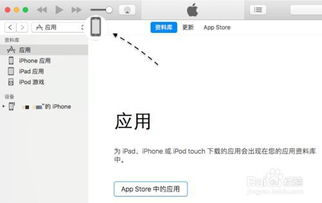
2、打开iTunes。如果一切正常,会出现一个图标在iTunes的左上角,表示连接成功。
3、然后单击iTunes的左上角媒体种类栏,将弹出菜单,选择音乐。
4、音乐资料库将显示在右侧。可以把音乐文件拖拽到右侧的音乐资料库。
5、单击左上角的设备图标,将显示出设备页面,然后点击左侧栏的音乐,会看到同步音乐的列表。
6、如果框中已经有一个勾,同步就开启了;如果没有,请勾选它以打开该内容类型的同步。
7、如果同步音乐已勾选,当单击应用时,iTunes将同步所选音乐项目到iPhone。
8、等待同步完成,然后弹出iPhone(弹出图标位于左上角设备的右侧),并从电脑上拔下数据线,完成。
版权声明:本站所有文章资源内容,如无特殊说明或标注,均为网络资源。如若本站内容侵犯了原著者的合法权益,可联系本站删除。